Manuel d'utilisation

Comment utiliser l'application

Scanner vos reçus, suivre vos documents et communiquer avec votre comptable, depuis votre téléphone. Voici chaque écran, expliqué pas à pas.

1

Bienvenue et premiers pas

L'application MB Comptabilité vous permet de photographier vos reçus et vos factures avec votre téléphone. Le montant, la date, le fournisseur et les taxes (TPS et TVQ) sont lus automatiquement, et le document est envoyé directement à votre comptable. Fini les reçus au fond du tiroir ou de la voiture.

Ce que vous pouvez faire

  • Scanner un reçu, plusieurs reçus d'un coup ou un long document en un seul PDF.
  • Suivre chaque document envoyé et voir s'il a été reçu ou traité.
  • Répondre aux questions de votre comptable sur vos transactions bancaires.
  • Écrire à votre comptable dans la messagerie de l'application.
  • Consulter vos factures du cabinet et signer vos contrats.
  • Préparer vos impôts : liste des documents à fournir et questionnaire d'entrevue.

Avant de commencer

  1. Installez l'application MB Comptabilité depuis l'App Store (iPhone) ou Google Play (Android).
  2. Ouvrez-la et connectez-vous avec le courriel et le mot de passe de votre espace client.
  3. Autorisez les notifications (recommandé) et l'accès à la caméra, nécessaire pour scanner.
Les onglets en bas de l'écran

La barre du bas donne accès aux sections : Accueil, Impôts, Documents, Transactions, Messages et Factures. Une section n'apparaît que si elle est activée pour votre dossier ; il est donc normal que votre barre en compte moins. Un petit rond orange indique du nouveau à consulter. Votre compte s'ouvre en touchant la pastille avec votre initiale, en haut à droite de chaque écran.
L'écran d'accueil et la barre d'onglets
2

Se connecter

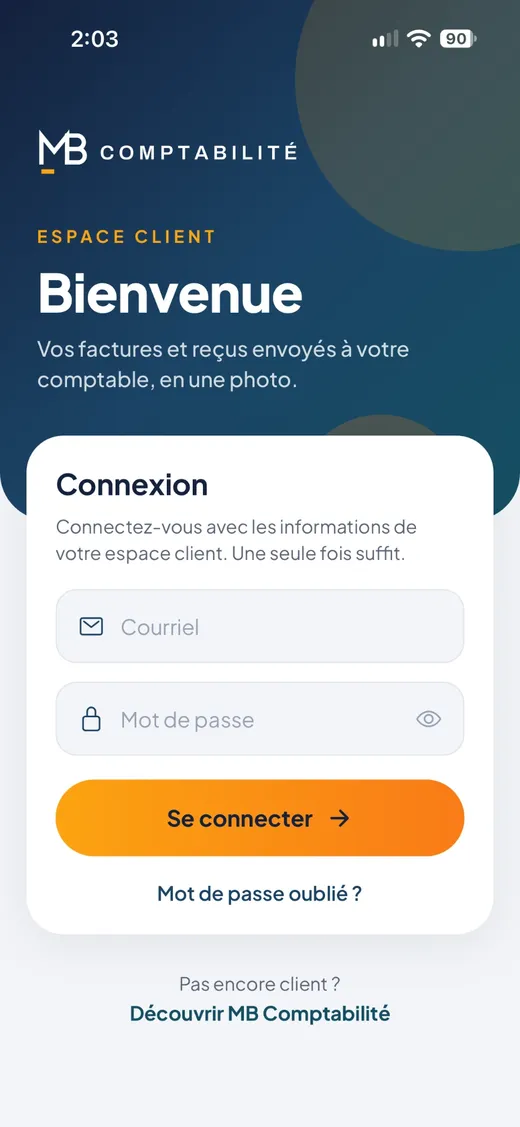
La première fois, l'application vous demande votre courriel et votre mot de passe.

Étapes

  1. Entrez le courriel de votre espace client.
  2. Entrez votre mot de passe.
  3. Touchez le bouton orange pour vous connecter.

Si vous avez plusieurs entreprises

  • Après la connexion, choisissez l'entreprise avec laquelle vous voulez travailler. Vous pourrez en changer plus tard dans Mon compte.

Mot de passe oublié ?

  • Utilisez la réinitialisation sur le site, dans votre espace client, ou écrivez-nous à info@mbcomptabilite.ca.
Vous restez connecté

Pour protéger vos documents si on emprunte votre téléphone, activez le verrouillage (empreinte ou visage) dans Mon compte.

L'écran de connexion
3

L'accueil

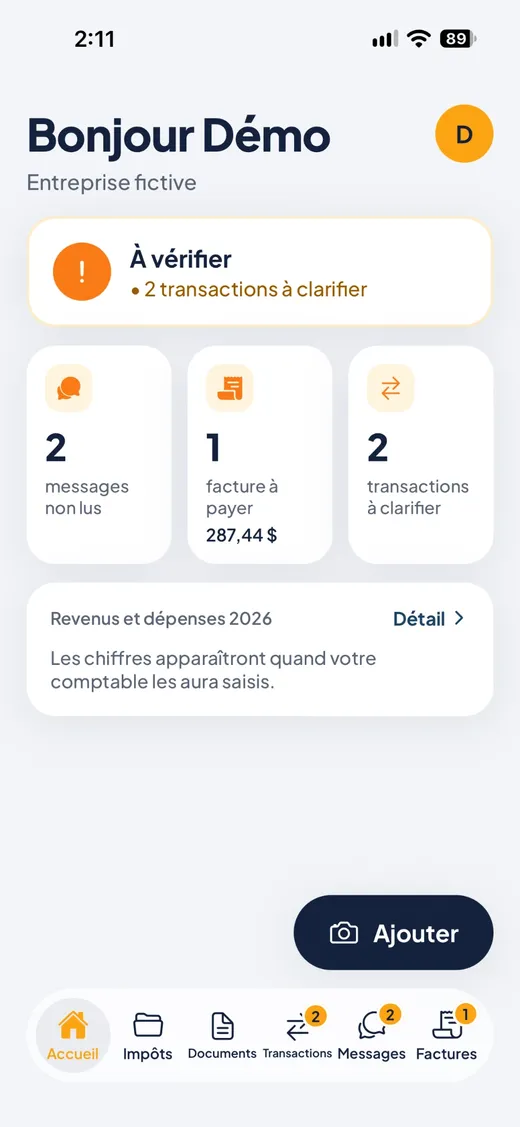
L'accueil résume l'état de votre dossier d'un coup d'œil.

Ce que vous y voyez

  • Statut du dossier : « Votre dossier est à jour » ou « À vérifier » avec la liste de ce qui attend.
  • Compteurs : messages non lus, factures à payer, transactions à clarifier. Touchez-en un pour y aller.
  • Contrats : un bandeau orange apparaît quand un contrat attend votre signature.
  • Mes impôts : avancement des documents remis pour l'année.
  • Prochaine échéance : date et nombre de jours restants.
  • Revenus et dépenses : résumé de l'année (revenus, dépenses, bénéfice ou perte), avec un lien vers le détail.
Actualiser

Tirez l'écran vers le bas pour l'actualiser.

L'accueil du compte de démonstration
4

Scanner un document

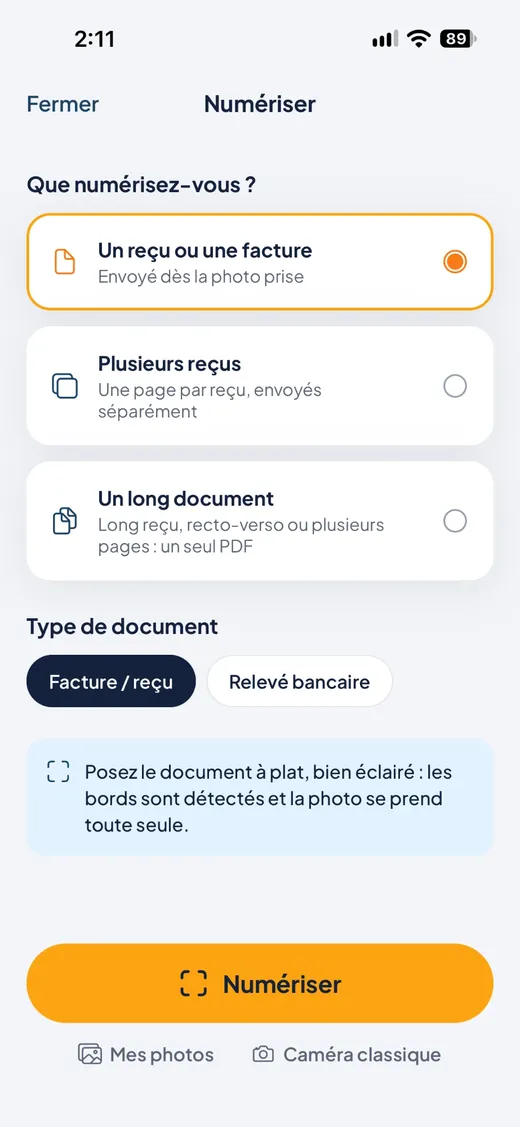
C'est la fonction principale. Touchez le bouton Ajouter (onglet Documents) pour ouvrir le scanner.

Choisir ce que vous numérisez

  • Un reçu ou une facture : envoyé dès la photo prise.
  • Plusieurs reçus : une page par reçu ; chaque page est envoyée séparément.
  • Un long document : long reçu, recto-verso ou plusieurs pages, réunis en un seul PDF.

Choisir le type

  • Facture / reçu pour vos dépenses, ou Relevé bancaire pour vos relevés.

Numériser

  1. Touchez Numériser. Les bords du document sont détectés et la photo se prend toute seule.
  2. Pour plusieurs pages, continuez à photographier, puis vérifiez les pages.
  3. Ajoutez au besoin une note (ex. : « dîner avec un client »), puis envoyez.

Autres façons d'ajouter

  • Mes photos : choisir une photo déjà prise.
  • Caméra classique : si le scanner n'est pas disponible.
  • Partager : depuis Mail, Fichiers ou une autre application, choisissez « Partager » puis MB Comptabilité.

Pour de bons résultats

  • Posez le document à plat, sur un fond uni et contrasté (une table foncée pour un reçu blanc).
  • Assurez un bon éclairage, sans ombre ni reflet.
  • Gardez le téléphone stable jusqu'à la capture automatique.
  • Cadrez le reçu en entier : le total et les taxes doivent être lisibles.
  • Les factures en dollars américains sont détectées et converties en dollars canadiens.
Pas de réseau ?

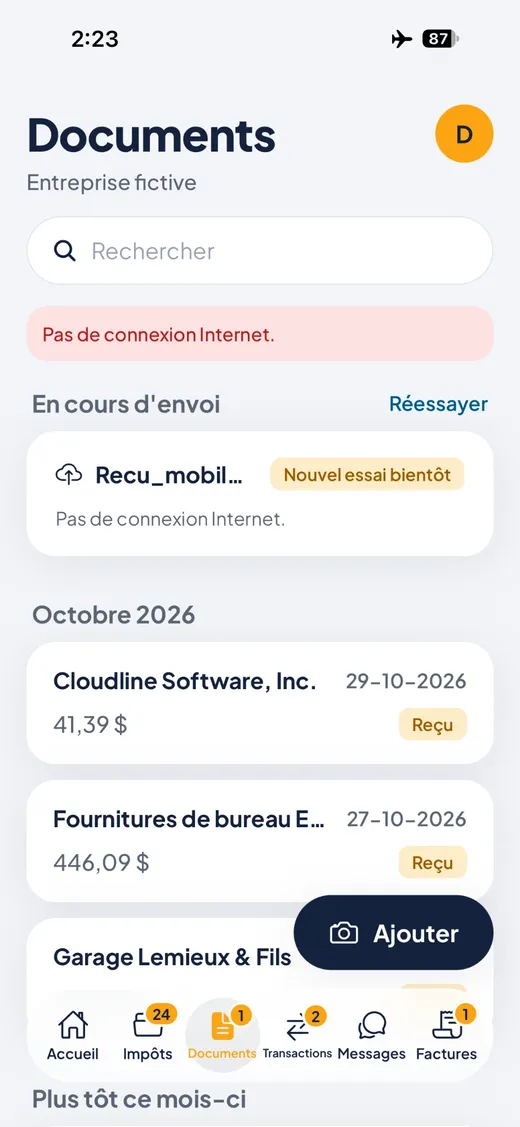
Pas de problème : le document reste dans la file « En cours d'envoi » de l'onglet Documents et part dès que la connexion revient. Touchez Réessayer en cas d'erreur. Ne vous déconnectez pas tant que des documents attendent : ils seraient effacés du téléphone.

L'écran Numériser
L'écran Numériser
5

Suivre vos documents

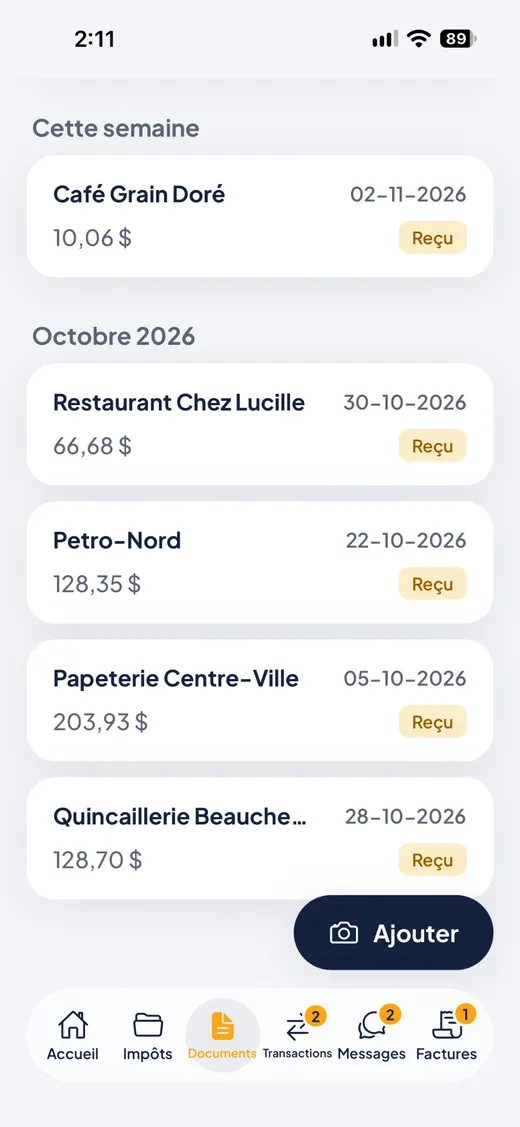
L'onglet Documents liste tout ce que vous avez envoyé, du plus récent au plus ancien, regroupé par période.

Dans la liste

  • Chaque carte montre le fournisseur, la date, le montant et un état.
  • Reçu : le cabinet l'a bien reçu. Traité : il est comptabilisé.
  • Doublon ? : ce document ressemble à un autre déjà envoyé.
  • Montant à confirmer : le montant n'a pas pu être lu clairement ; votre comptable le vérifiera.
  • Utilisez la barre Rechercher (fournisseur, nom ou montant).
  • Les envois en attente apparaissent en haut, sous « En cours d'envoi ».

Ouvrir un document

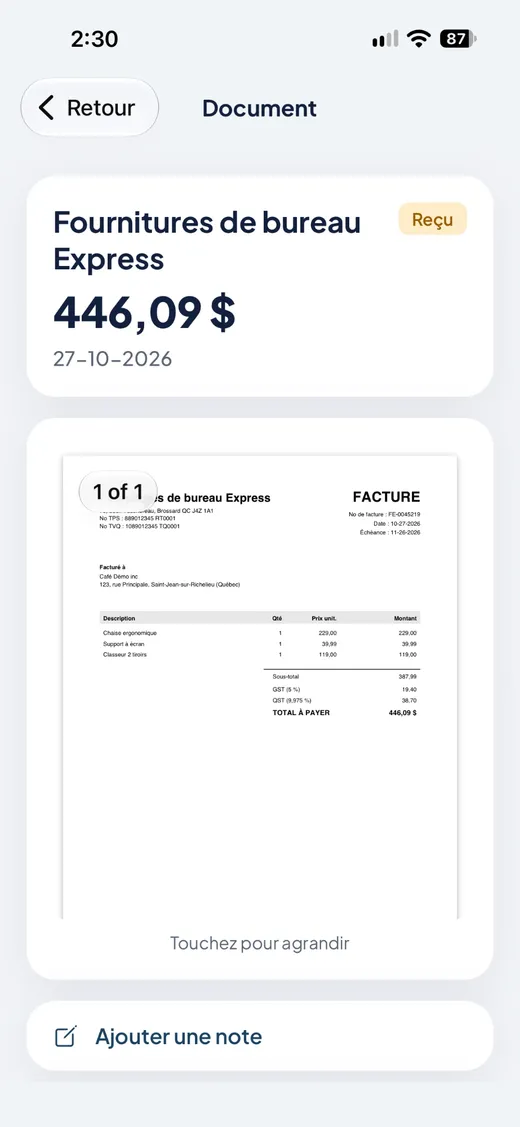
  • Touchez une carte pour voir la fiche : le fournisseur, le montant, la date, les taxes, une image du document (touchez pour agrandir) et la possibilité d'ajouter une note.
Un montant ou un fournisseur vous paraît faux ?

Ajoutez une note ou écrivez-nous dans Messages : votre comptable corrige l'information.

La liste des documents envoyés
6

La fiche d'un document

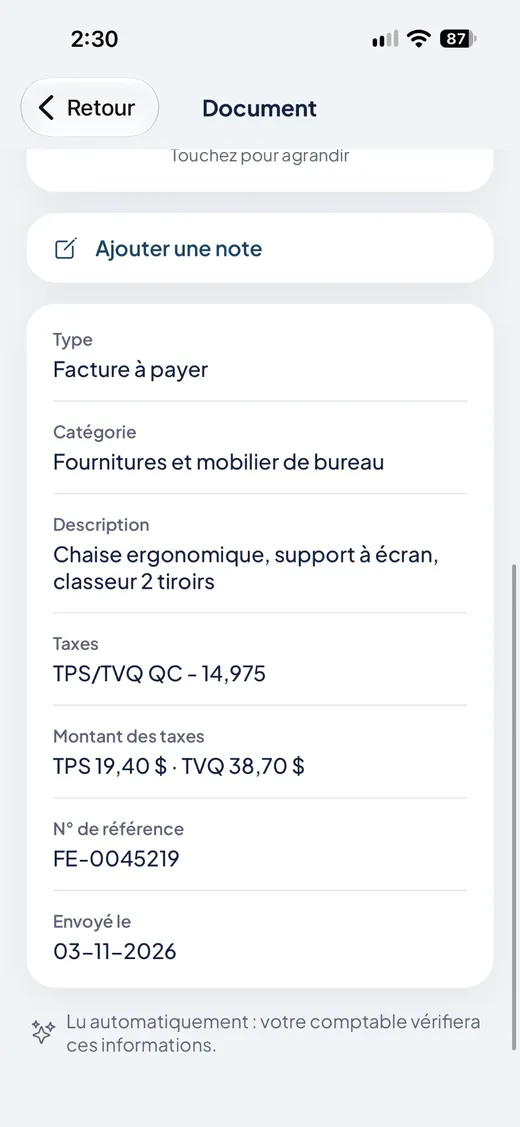
La fiche montre ce que l'application a lu sur votre reçu.

Informations lues automatiquement

  • Fournisseur, montant total et date du document.
  • Montant des taxes (TPS et TVQ) et numéro de référence.
  • Taux de change pour les factures en devise étrangère.

Actions possibles

  • Toucher l'image pour l'agrandir.
  • Ajouter une note pour donner un contexte à votre comptable.
Lecture assistée

L'application lit les documents avec l'aide de l'intelligence artificielle. Votre comptable vérifie ensuite les informations incertaines avant de comptabiliser.

L'aperçu du document
Les informations lues
7

Répondre aux transactions

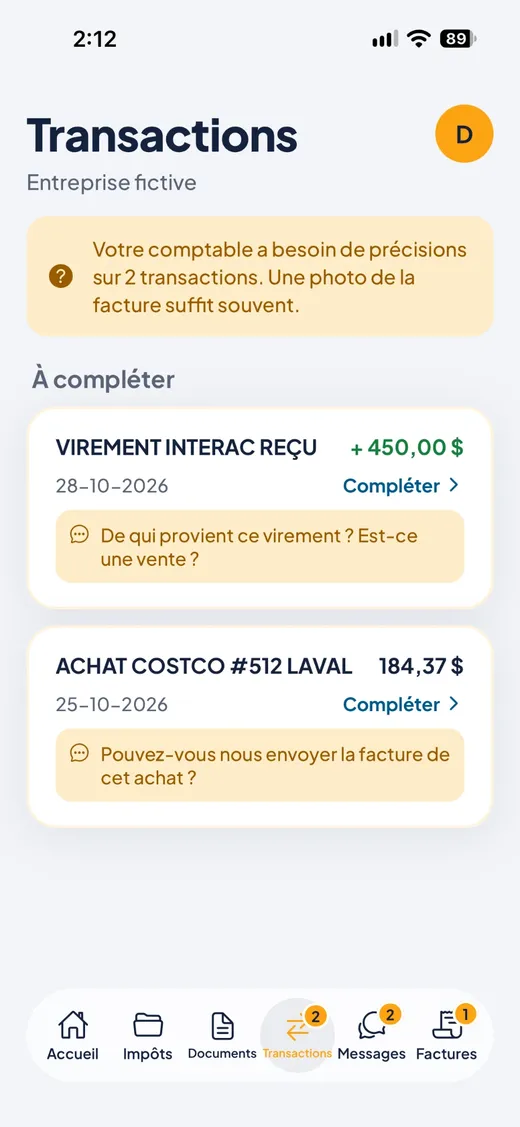
Quand votre comptable ne comprend pas une dépense ou un dépôt de votre compte bancaire, il vous pose une question ici.

Comment répondre

  1. Ouvrez l'onglet Transactions. Les questions en attente sont sous « À compléter ».
  2. Touchez Compléter sur la transaction.
  3. Prenez en photo la facture (souvent suffisant), ou écrivez une précision (facultatif).
  4. Envoyez. La transaction passe dans l'historique des réponses.
Pourquoi répondre vite ?

Un rond orange sur l'onglet indique le nombre de transactions à clarifier. Plus vous répondez vite, plus la tenue de livres avance vite.

Les transactions à compléter
8

La messagerie

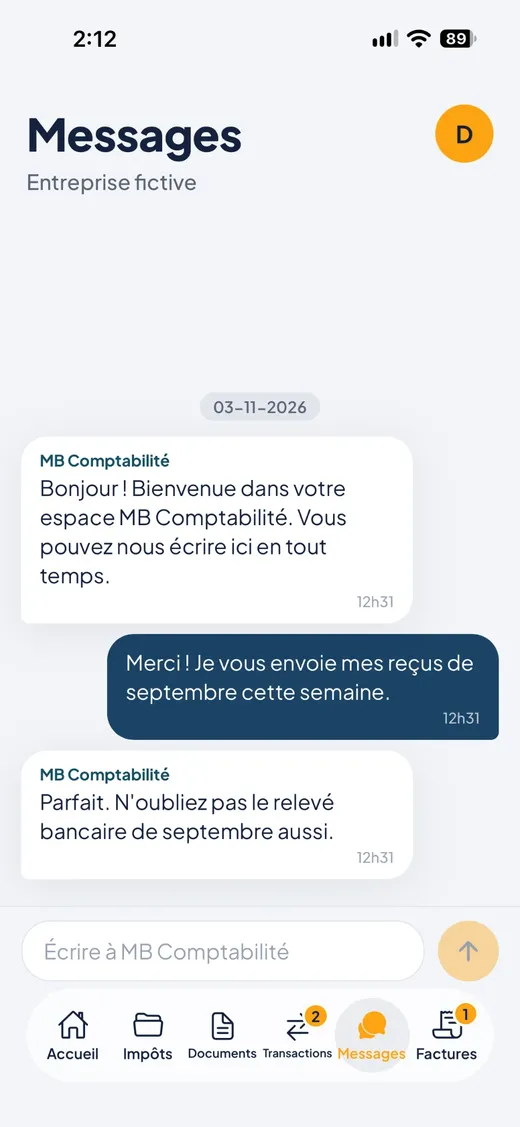
Écrivez directement à votre comptable, sans courriel, dans un fil de conversation.

Utilisation

  • Vos messages et ceux du cabinet apparaissent en bulles, avec la date.
  • Écrivez en bas de l'écran, puis touchez le bouton d'envoi.
  • Ouvrir la conversation marque les messages comme lus.
  • Un rond orange sur l'onglet indique les messages non lus.
Notifications

Activez les notifications pour être prévenu dès qu'une réponse arrive.

La conversation avec votre comptable
9

Les factures du cabinet

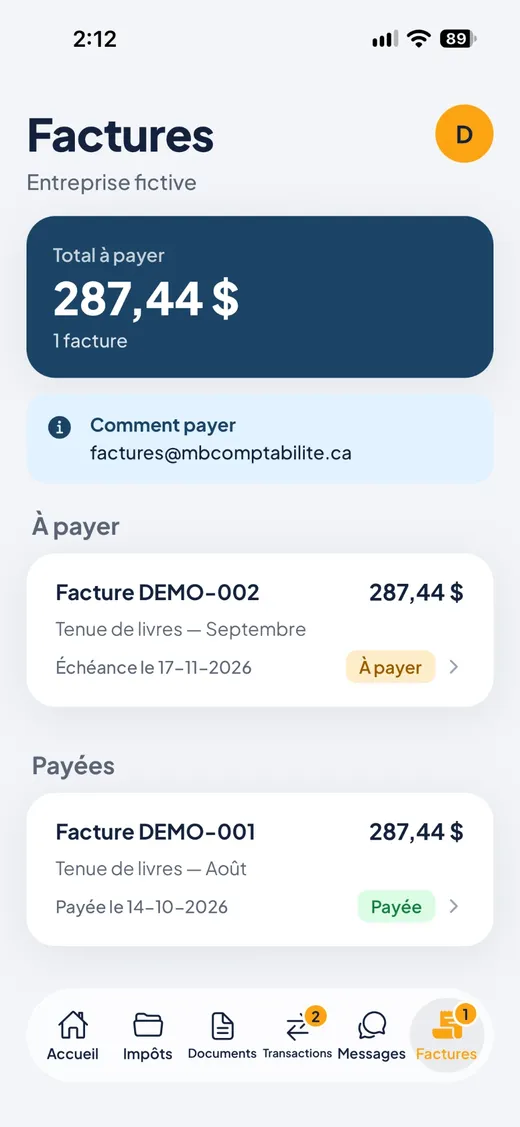
Retrouvez les factures de MB Comptabilité pour nos services.

Ce que vous y voyez

  • Un résumé de ce qui est dû.
  • Les factures à payer, avec le montant et la mention « en retard » s'il y a lieu.
  • Les factures payées.
  • Touchez une facture pour en voir le détail.
Contrats à signer

Les contrats à signer (ex. : prélèvements automatiques) se trouvent dans Mon compte, Mes contrats.

Les factures à payer et payées
10

Mes impôts

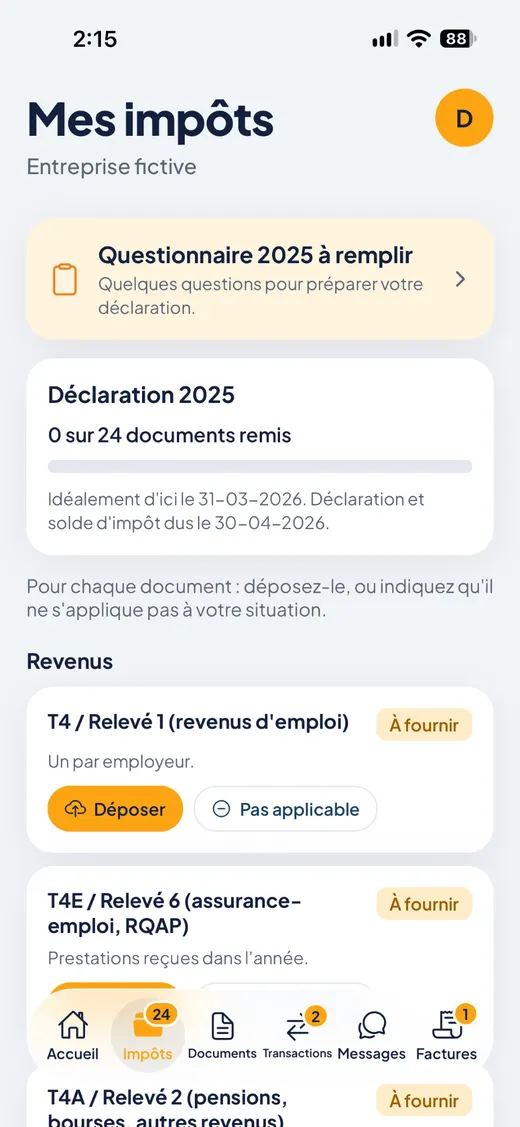
Pour les particuliers et travailleurs autonomes. L'onglet Impôts prépare votre déclaration de revenus : la liste des documents à fournir et le questionnaire d'entrevue.

La liste des documents à fournir

  • Les documents attendus pour l'année d'imposition sont groupés : revenus, déductions, logement et documents de base. La progression (« 0 sur 24 documents remis ») s'affiche en haut et sur l'accueil.
  • Touchez Déposer sur une pièce pour la scanner ou la choisir dans vos photos. Le type de document est reconnu et rangé au bon endroit.
  • Un document ne vous concerne pas ? Touchez « Pas applicable ». Le cabinet confirme ensuite chaque réception.

Le questionnaire d'entrevue

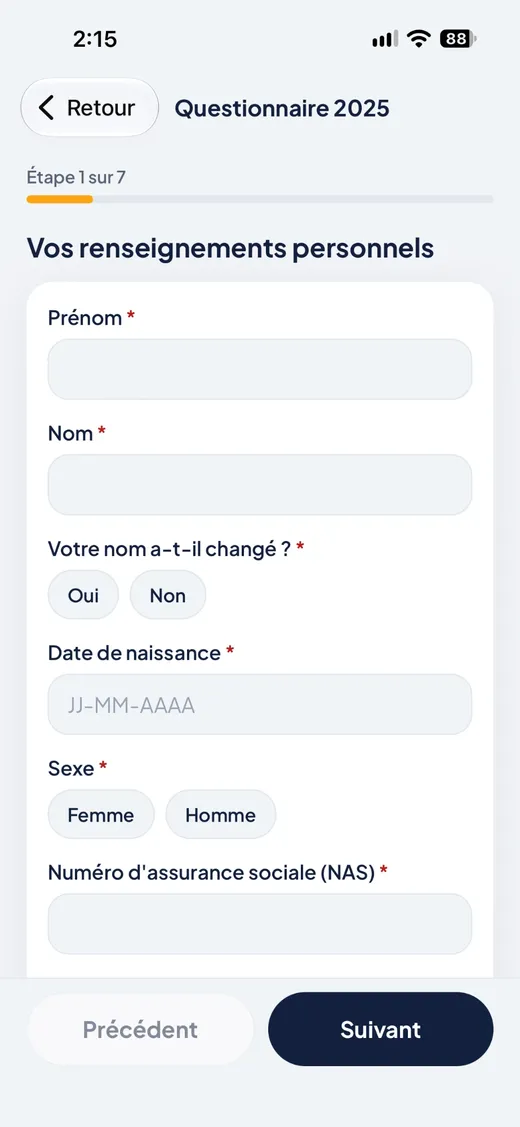
  • Il reprend les mêmes questions que sur le site, en 7 étapes : renseignements personnels, conjoint, personnes à charge, etc. Les champs avec une étoile sont obligatoires.
  • Votre brouillon est enregistré automatiquement : vous pouvez quitter et y revenir. Naviguez avec Précédent et Suivant.
  • À la fin, touchez Envoyer pour le transmettre au cabinet ; il devient alors en lecture seule. Les dates s'écrivent jj-mm-aaaa et le NAS est chiffré.
La liste des documents à fournir
Le questionnaire d'entrevue
11

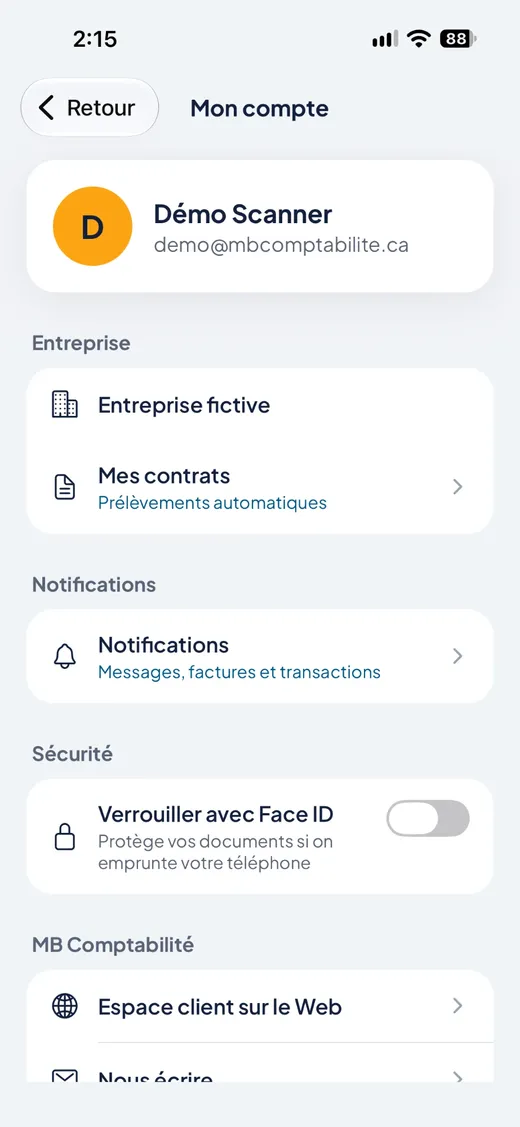
Mon compte

Touchez la pastille avec votre initiale (en haut à droite de chaque écran) pour ouvrir votre compte.

Ce que vous y trouvez

  • Entreprise : changez d'entreprise si vous en avez plusieurs.
  • Mes contrats : consultez et signez vos contrats (prélèvements automatiques).
  • Notifications : messages, factures et transactions.
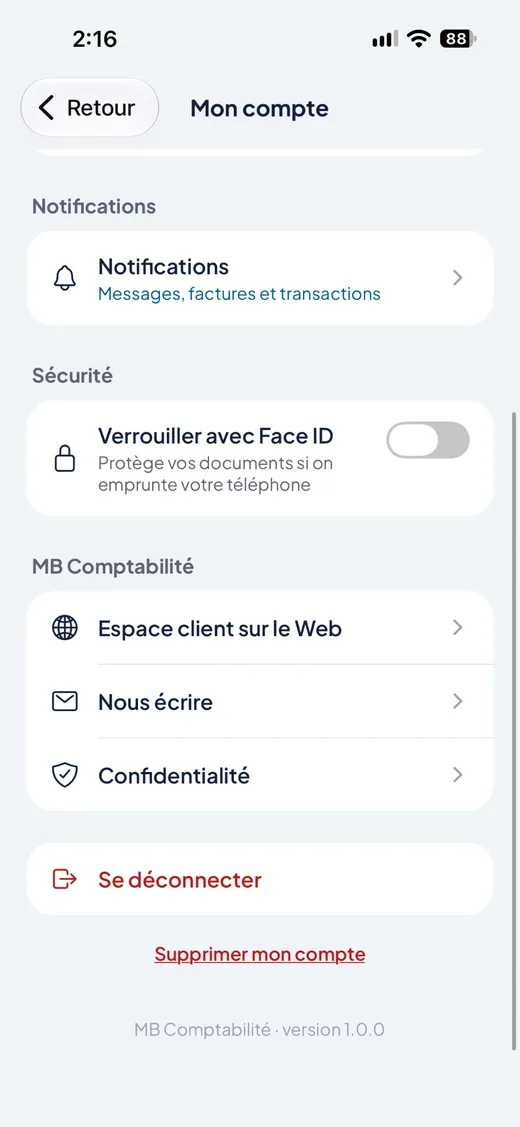
  • Verrouiller avec Face ID / empreinte : demandé à l'ouverture et après 1 minute d'absence. Recommandé si d'autres personnes utilisent votre téléphone.
  • Espace client sur le Web, Nous écrire, Confidentialité : liens utiles.
  • Se déconnecter : les documents pas encore envoyés seront effacés du téléphone.
  • Supprimer mon compte : la demande est envoyée à MB Comptabilité, qui supprime votre compte dans un délai de 30 jours, sauf les pièces que la loi oblige à conserver. Vous recevrez une confirmation dans Messages.
Profil, entreprise et notifications
Sécurité, liens utiles et déconnexion
12

Hors-ligne, notes et notifications

Trois détails qui rendent l'application plus pratique au quotidien.

À savoir

  • Hors-ligne : sans Internet, le document reste sur le téléphone et part tout seul au retour du réseau. Touchez Réessayer si une erreur s'affiche.
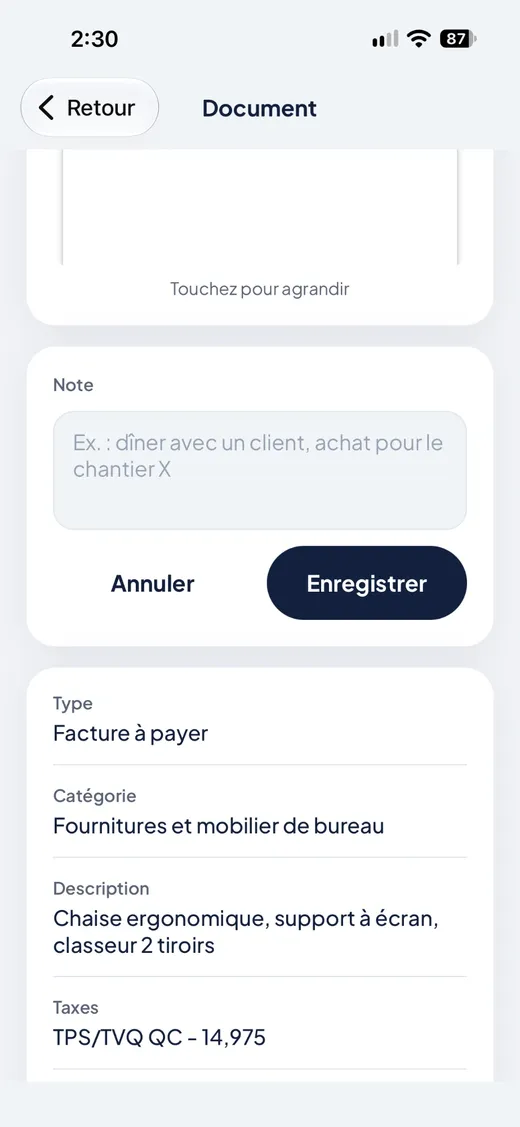
  • Notes : sur la fiche d'un document, touchez Ajouter une note (ex. : « dîner avec un client, achat pour le chantier X »), puis Enregistrer.
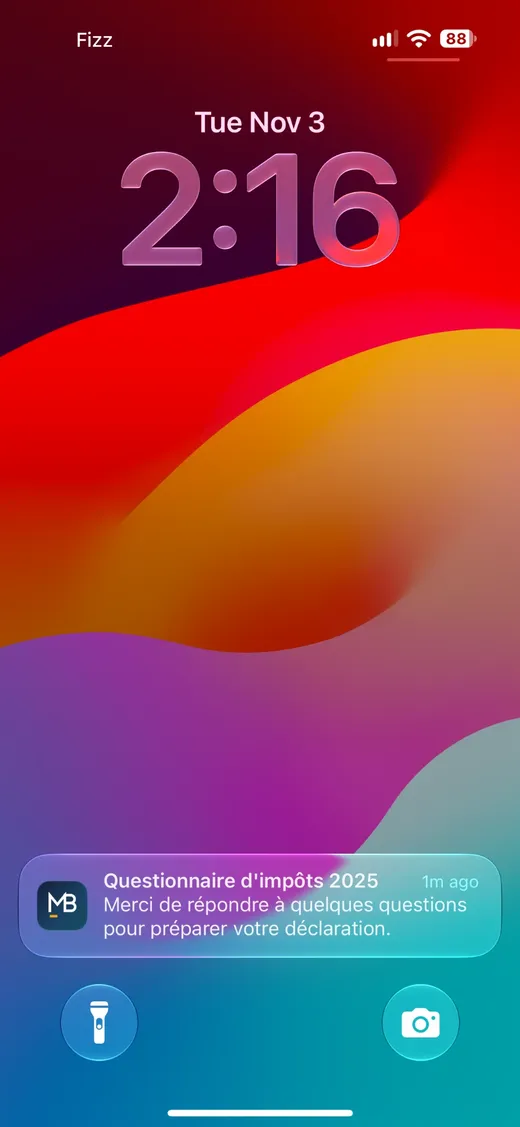
  • Notifications : l'application vous avertit des nouveaux messages, des factures à payer et des transactions à clarifier. Activez-les quand le téléphone vous le demande.
Un document en attente d'envoi
Ajouter une note
Ajouter une note
Une notification d'une demande du cabinet

Questions fréquentes

Le scanner ne s'ouvre pas.

Vérifiez que l'accès à la caméra est autorisé dans les réglages du téléphone. L'application propose aussi la caméra classique.

Mon document est resté « En cours d'envoi ».

Vérifiez votre connexion Internet puis touchez Réessayer. Le document part automatiquement au retour du réseau.

Le montant ou le fournisseur est incorrect.

Ajoutez une note sur le document ou écrivez-nous dans Messages. Votre comptable corrigera.

J'ai envoyé le même reçu deux fois.

Pas de souci : l'application affiche « Doublon ? » et votre comptable retire le double.

Je ne vois pas un onglet (Factures, Transactions...).

Chaque onglet est activé selon votre dossier. Demandez-nous de l'activer au besoin.

Je n'ai pas de notifications.

Activez-les dans Mon compte, Notifications, puis dans les réglages de votre téléphone.

Mes documents sont-ils en sécurité ?

Les échanges sont chiffrés et le cabinet est le seul à y accéder. Consultez la politique de confidentialité dans Mon compte.

💬

Besoin d'aide ?

Écrivez-nous à info@mbcomptabilite.ca ou utilisez la messagerie de l'application.